Lege deine Objekte an und erfasse die Einheiten. Diese Daten sind die Grundlage für Mieterspiegel, Abrechnungen und Reporting.
-
1
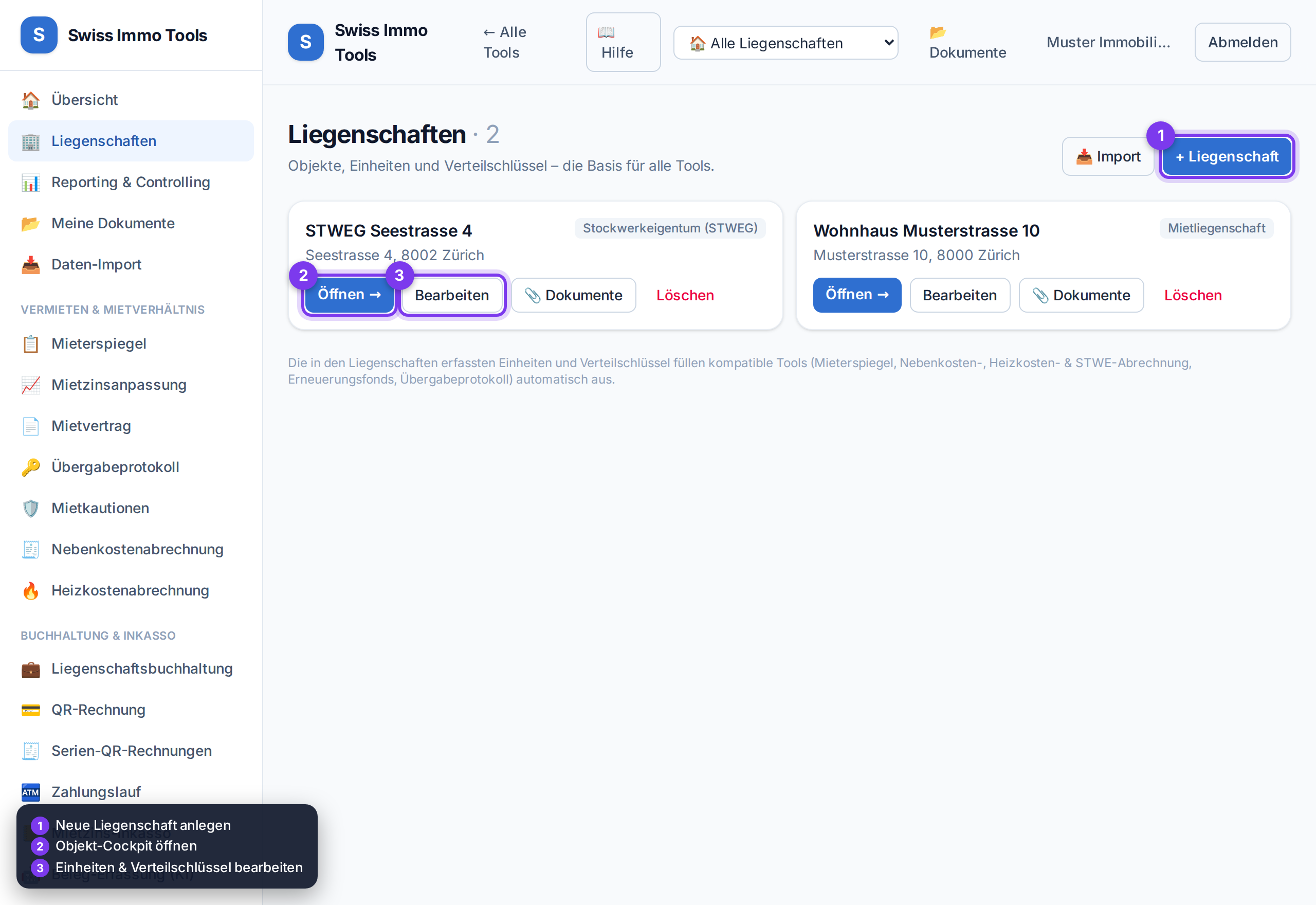
Im Seitenmenü 🏢 Liegenschaften öffnen, dann + Liegenschaft — oder 🧭 Mit Assistent erfassen: Der Eröffnungs-Assistent führt Seite für Seite durch alles, was eine Liegenschaft braucht (STWEG oder Miete), in der richtigen Reihenfolge, und zeigt am Schluss, was noch fehlt. Aufhören geht jederzeit; im Cockpit der Liegenschaft steht danach Einrichtung X von Y — Assistent fortsetzen.
-
2
Name, Adresse und Typ wählen: Mietliegenschaft, Stockwerkeigentum (STWEG) oder Eigenheim. Der Typ bestimmt die sinnvollen Verteilschlüssel.
-
3
Im Abschnitt Einheiten Wohnungen/Stockwerke erfassen: Fläche (m²), Volumen (m³), Zimmer, Wertquote ‰, Personen, Anschlüsse, Nettomiete und Eigentümer/Mieter.
-
4
Pro Einheit die Objektart wählen: Wohnen, Gewerbe, Stockwerkeinheit oder Nebenobjekt (Parkplatz, Garage, Hobbyraum, Lagerbox). Sie steuert, ob die Einheit gegen dein Abo-Kontingent zählt und ob sie Heiz- und Nebenkosten mitträgt — Nebenobjekte haben ein eigenes, günstiges Kontingent: 2 pro Hauptobjekt sind inklusive. Ein Nebenobjekt lässt sich einer Wohnung zuweisen; dann erscheint es automatisch im Mietvertrag, im Inkasso und im Übergabeprotokoll dieser Wohnung. Ohne Zuweisung gilt es als eigenständig vermietet und bekommt einen eigenen Vertrag.
-
5
Schneller geht's mit 📋 CSV/Excel einfügen (eine Zeile pro Einheit) oder über den 📥 Import: dort genügt EINE Datei — Excel, CSV, Text oder PDF, zum Beispiel der Mieterspiegel aus der bisherigen Software. Saubere Tabellen werden direkt gelesen, alles andere wertet die KI aus. Vor dem Speichern siehst du eine Vorschau, in der du jede Zeile korrigieren, löschen oder ergänzen kannst — inklusive Objektart und Mietbeginn.💡 Tipp: Aus Excel einfach die Zeilen kopieren und ins Einfügen-Feld einsetzen – die Spalten werden automatisch erkannt.
-
6
Speichern. Über Öffnen → gelangst du ins Objekt-Cockpit; 📎 Dokumente legt Dateien zum Objekt ab.
Werkzeug ab Go-live: → Zu den LiegenschaftenWerkzeug ab Go-live: → Import
Verwandt: Verteilschlüssel · Objekt-Cockpit